

- Programa
- Windows
A solo $3.000
Pagás con Mercado Pago y lo descargás en el momento. También te mandamos el link por mail.
- Versión
- 0.2.1
- Actualizado
- 15 de noviembre de 2026
- Sistema
- Windows 10 y 11 (64 bits)
- Instalador
- 43 MB
- Precio
- $3.000
- Descargas
Suma de verificación (SHA-256)
Para comprobar que el instalador llegó entero, en PowerShell: Get-FileHash y el nombre del archivo. Tiene que dar:
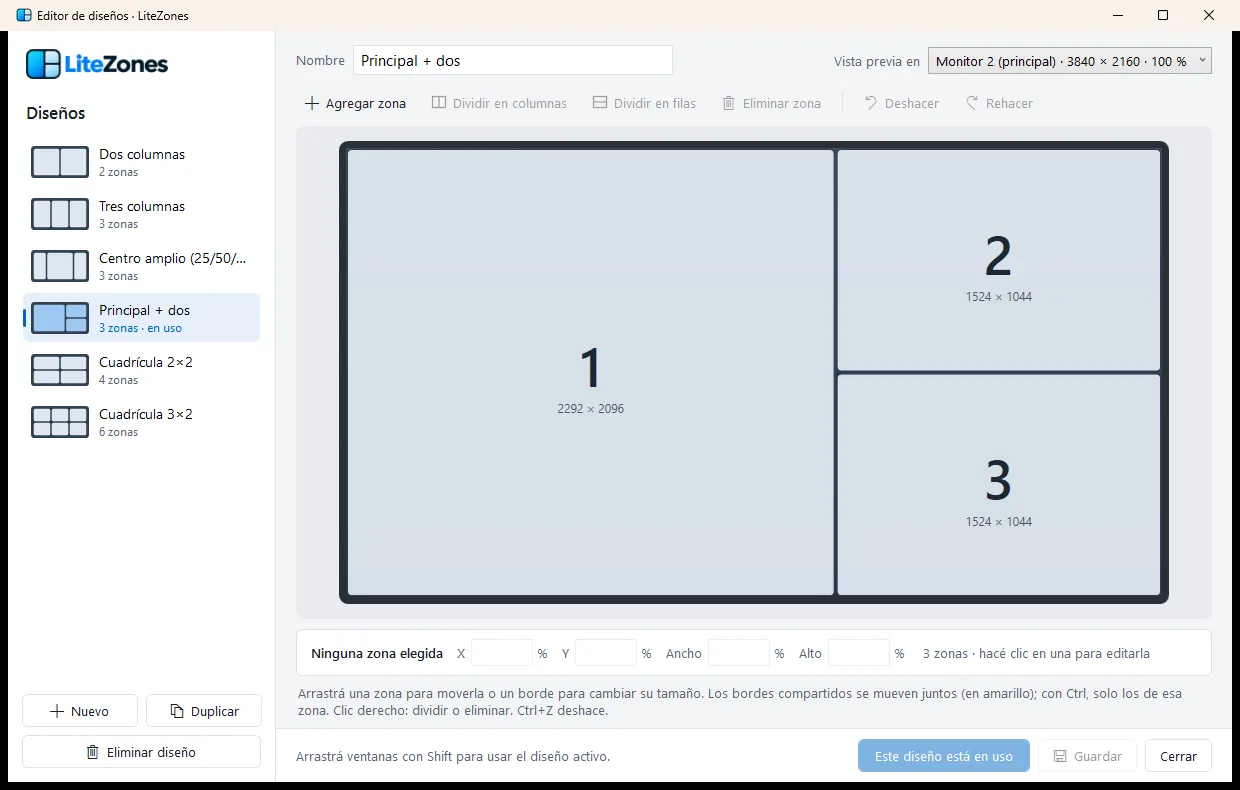
82e21f97c433af53a695a5d0624d61b68a74935f70978b7bdd36292dd5ea11e6LiteZones ordena las ventanas de Windows en zonas: mantené Shift mientras arrastrás una ventana, soltala sobre una zona y se acomoda sola. Es liviano de verdad: en reposo ocupa menos de 8 MB y no usa nada de procesador.
Cómo se usa
- Instalalo y abrilo: aparece un ícono azul al lado del reloj de Windows.
- Arrastrá una ventana por su barra de título y presioná Shift: aparecen las zonas del monitor.
- Soltala sobre una zona y la ventana ocupa ese lugar. Si soltás Shift antes, se mueve como siempre, y Esc cancela.
Si usás FancyZones de PowerToys, es lo mismo, pero solo eso: sin el resto de las herramientas ni procesos de fondo.
Qué tiene
- Seis diseños listos: dos y tres columnas, centro amplio, principal y dos, y cuadrículas de 2 × 2 y 3 × 2
- Editor visual para armar tus diseños, con zonas del tamaño que quieras
- Varios monitores, cada uno con su escala
- Separación entre zonas a tu gusto
- Shift, Ctrl, Alt o ninguna tecla para mostrar las zonas
- Se pausa con un clic desde el ícono
Liviano de verdad
Mientras no arrastrás una ventana, no hace nada: no tiene servicios ni procesos de fondo, y no se queda revisando el mouse ni el teclado. Lo medimos en Windows 11 con dos monitores:
- 4,8 MB de memoria recién abierto, y unos 7,6 MB después de usarlo un rato
- 0 % de procesador en reposo
- Las zonas aparecen en menos de una décima de segundo
- El editor es un programa aparte: ocupa memoria solo mientras lo tenés abierto
Instalación
El instalador trae todo lo que necesita, así que no hay que instalar nada más. Se instala solo para tu usuario, sin pedir permisos de administrador, y puede arrancar solo al prender la computadora (si marcás esa opción). Se desinstala desde Aplicaciones instaladas, como cualquier programa.
Como el instalador todavía no tiene firma digital, Windows puede avisar que es una aplicación poco común. Para seguir, tocá Más información y después Ejecutar de todas formas.